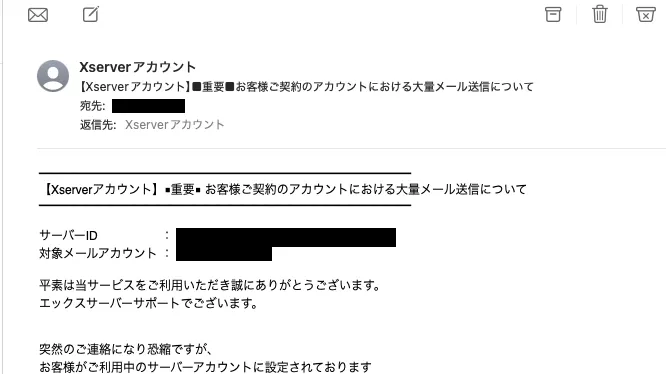
エックスサーバーから 「■重要■ お客様ご契約のアカウントにおける大量メール送信について」 という件名のメールが届いた場合、あなたのメールアカウントが第三者に乗っ取られ、迷惑メールの送信に使われています。サーバー会社はすでに対象のメールアカウントのパスワードを強制的に変更しているため、そのアドレスではメールの送信も受信もできない状態です(届いたメールはサーバーに保存されています)。
慌てて新しいパスワードを設定するだけでは、同じ方法ですぐにまた盗まれてしまうことがあります。ここでは、送受信を元に戻すまでの手順を、安全な順番で紹介します。
まず、そのメールが本物か確かめる
エックスサーバーを装ったフィッシングメールも出回っています。メールの中のリンクからログインするのではなく、ブックマークや公式サイトからサーバーパネルを開いてください。
- メールに書かれたサーバーIDと対象のメールアドレスが、自分の契約と一致しているか
- メールソフトで、そのアドレスの送受信がパスワードエラーで失敗するようになっていないか
この2つが当てはまれば、本物の連絡と考えてよいでしょう。
何が起きたのか
メールを送るときは、メールアドレスとパスワードでサーバーにログインします(SMTP認証)。攻撃者はこのパスワードを手に入れ、正規の利用者になりすましてエックスサーバーのメールサーバーから迷惑メールを大量に送っていました。あなたのアカウントが、迷惑メールの踏み台にされた状態です。
パスワードが漏れる原因には、主に次のようなものがあります。
- 推測されやすいパスワード:
info@、admin@、shop@のようによく使われるアドレスは、パスワードを総当たりで試す攻撃の標的になりやすい - パスワードの使い回し:ほかのサービスから流出したパスワードと同じものを使っていた
- パソコンのウイルス感染:メールソフトに保存されたパスワードが盗まれた
- フィッシング:偽のログイン画面にパスワードを入力してしまった
注意したいのは、攻撃者がパスワードを知っていた以上、受信したメールも読まれていた可能性があることです。送信だけに使われたとは限りません。
送受信を元に戻すまでの手順
1. パソコンとスマートフォンをウイルスチェックする
パスワードの変更より先に行ってください。端末がウイルスに感染したままだと、新しいパスワードも同じように盗まれてしまいます。
- セキュリティソフトを最新の状態にしてから、端末全体をスキャンする
- Windows・macOS、ブラウザ、そのほかのソフトを最新版に更新する
- そのメールアドレスを設定しているすべての端末で行う
2. サーバーパネルで新しいパスワードを設定する
エックスサーバーの案内どおり、次の手順で変更します。
- サーバーパネルにログインする
- メールアカウント設定 を開き、対象のドメインを選ぶ
- 対象のメールアドレスの 変更 から、新しいパスワードを設定する
パスワードは、これまでのものとはまったく別の、ランダムで長い文字列にしてください。古いパスワードに数字を足しただけのものや、メールアドレスやドメイン名を含むものは、再び破られる可能性が高くなります。パスワード管理ツールで生成・保存すると、覚える手間もかかりません。
3. メールを使っているすべての場所でパスワードを更新する
古いパスワードのままの端末やソフトは、送受信に失敗し続けます。見落としやすいところも含めて、次の場所を確認しましょう。
- パソコンのメールソフト(Outlook、Thunderbird など)
- スマートフォン・タブレットのメールアプリ
- スキャンしたデータをメールで送る複合機
- ホームページのお問い合わせフォーム(WordPressのメール送信用プラグインなどで、このアドレスのSMTP設定を使っている場合)
4. 同じパスワードを使っていたアカウントも変更する
同じパスワード、または似たパスワードをほかでも使っていた場合は、そちらもすべて変更します。
- 同じドメインのほかのメールアカウント
- 同じパソコンで使っているほかのメールアカウント
- サーバーパネル・エックスサーバーのアカウント
- FTPアカウント
- WordPressの管理者アカウント
5. 国外からのメール送信を制限する
海外からメールを送ることがなければ、サーバーパネルの SMTP認証の国外アクセス制限設定 を ON にしておきます。日本国外からのSMTP認証が拒否されるため、パスワードが漏れても海外の攻撃者から送信されにくくなります。
初期設定ではONになっていますが、過去にOFFにしたままになっていないか確認してください。出張などで海外から送信する予定があるときだけ、一時的にOFFにします。
6. 転送や振り分けの設定が書き換えられていないか確認する
攻撃者が、届いたメールを自分のアドレスへこっそり転送する設定を残していくことがあります。サーバーパネルとWebメールで、覚えのない転送先や振り分けのルールが追加されていないか確認しましょう。
7. ホームページのデータも点検する
同じサーバーでホームページを公開している場合は、エックスサーバーの案内にもあるとおり、サーバー上のデータをすべてダウンロードしてウイルスチェックを行います。メールのパスワードと一緒に、FTPやWordPressのパスワードも盗まれている可能性があるためです。
WordPressのサイトであれば、見覚えのない管理者ユーザーや不審なファイルがないかも確認してください。確認するポイントは「WordPressのマルウェア感染を疑うべき7つの症状」にまとめています。
復旧したあとに起こりやすいこと
- エラーメールが大量に届く:迷惑メールの宛先に存在しないアドレスが含まれていると、「配信できませんでした」というエラーメールがまとめて返ってきます。添付ファイルやリンクは開かずに削除してください
- 取引先から「不審なメールが届いた」と連絡が来る:あなたのアドレスから迷惑メールが届いた相手から問い合わせが来ることがあります。必要に応じて、取引先へ事情を説明し、不審なメールを開かないよう伝えましょう
- しばらく迷惑メール扱いされやすくなる:大量送信の影響で、送ったメールが相手の迷惑メールフォルダーに入りやすくなることがあります
エックスサーバーからは、同じ状況が再び見つかった場合はさらに制限を行う可能性がある、と案内されています。再発を防ぐためにも、ここまでの手順はひととおり済ませておきましょう。
お客様の個人情報をメールで受け取っていた場合
お問い合わせや注文のメールなど、個人情報を含むメールがこのアドレスに届いていた場合は、それらを読み取られた可能性も考える必要があります。不正アクセスによる個人情報の漏えい、またはそのおそれがあるときは、個人情報保護委員会への報告や本人への通知が必要になる場合があります。どんなメールを受け取っていたかを整理し、早めに対応を判断してください。
原因がわからないとき、サイトの点検が不安なときは
パスワードを変えても再び悪用される、ホームページも改ざんされていないか不安、という場合は、侵入の経路を調べる必要があります。サーバーのログやファイルの状態から原因を突き止めることで、再発を防げます。ご自身での判断が難しいときは、お気軽にご相談ください。